PER GLI ARCHITETTI
Portale cliente per architetti
Gli architetti possono raccogliere commenti e l’approvazione sui render condividendo un link privato a un’immagine fissa. Carica un disegno o un render PNG, JPEG o WebP, lascia che il cliente appunti un commento e registra l’approvazione su quella versione. Quando ogni immagine è approvata, segna il progetto come completato. Archivia un progetto quando deve uscire dall’elenco attivo. Puoi riaprirlo da Archiviati.
ApproveLoop revisiona immagini, non file nativi CAD, BIM o set di disegni PDF. Un’approvazione è una registrazione del progetto, non una firma legale.
Piano gratuito: 0 €. Un progetto attivo, senza carta.
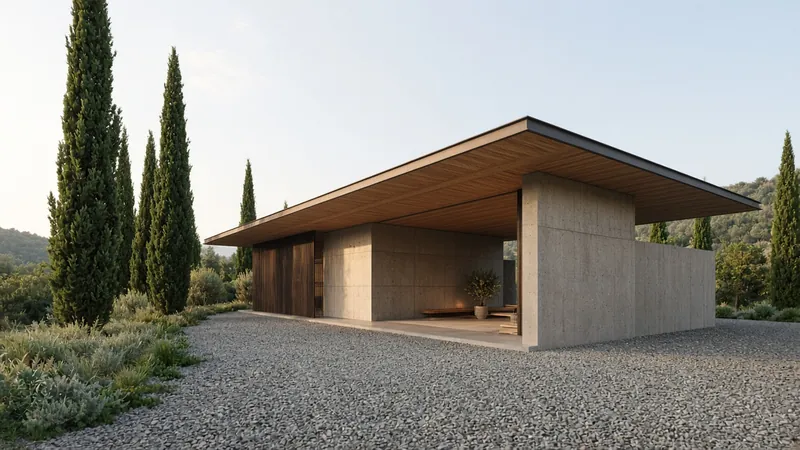
Allunga questo sporto e tieni il soffitto in legno.
ESEMPIO
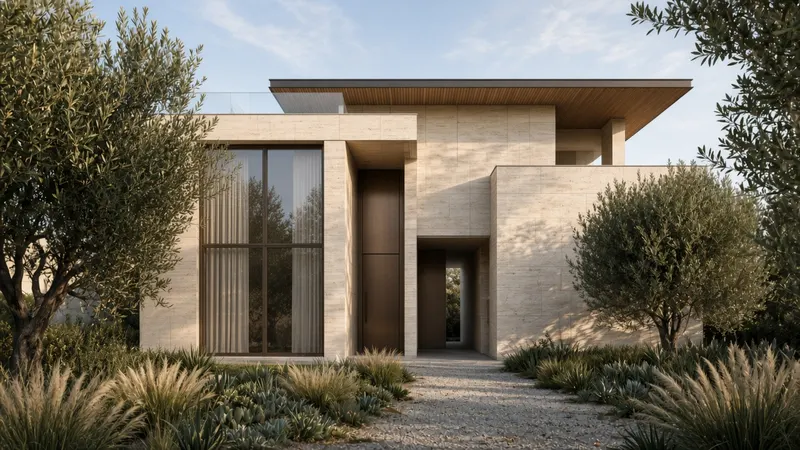
Un render e, poi, la porta rivista
Casa fittizia, per mostrare una revisione di architettura. Non è il lavoro di un cliente.
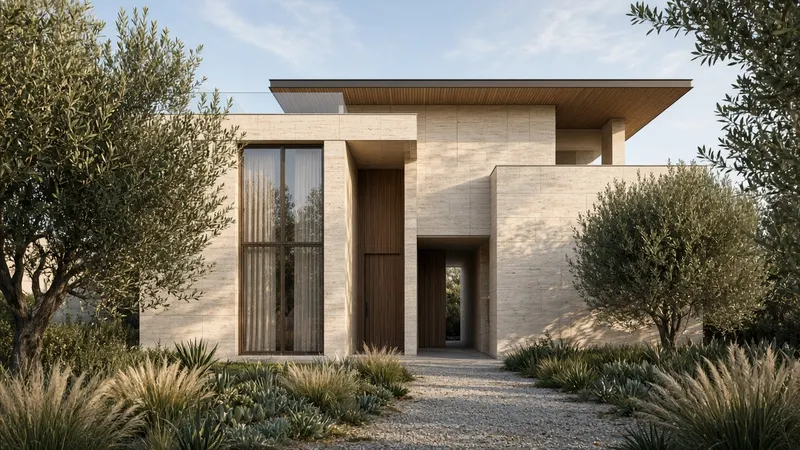
Cliente Allarga questa finestra e cambia la porta in metallo.
Come possono gli architetti raccogliere commenti e l’approvazione del cliente sui render?
Condividi un link privato a un’immagine fissa del disegno o del render. Il cliente lo apre nel browser, appunta un commento sul dettaglio che intende e può approvare quella versione. ApproveLoop salva nome, numero di versione e ora su quel file. Quando ogni immagine è approvata, puoi segnare il progetto come completato. Archivia un progetto quando deve uscire dall’elenco attivo. Puoi riaprirlo da Archiviati.
Da un render a una decisione registrata
Il cliente revisiona l’immagine che hai esportato. La decisione resta su quella versione.
-
01
Carica il disegno o il render
Esporta la vista come immagine PNG, JPEG o WebP e aggiungila al progetto. Puoi annotare il compenso e quanti giri di revisione sono inclusi.
-
02
Il cliente indica il dettaglio
Aprono il link privato e fanno clic sulla finestra, sulla porta o su un altro dettaglio. Inviare quei commenti conta come un giro di revisione.
-
03
Revisiona, o registra l’approvazione
Carica l’immagine rivista come nuova versione, oppure registra l’approvazione sulla versione accettata. Segna il progetto come completato quando ogni immagine è approvata.
Commenti sul render che stanno guardando
I clienti commentano facendo clic su un punto del render o del disegno esportato. Il pin resta su quella versione. ApproveLoop non apre file nativi CAD o BIM e non disegna forme sull’immagine.
Lavoro attivo, lavoro completato e l’archivio
Ogni caricamento è una versione propria, e i commenti restano sulla versione vista dal cliente. Completa un progetto quando ogni immagine è approvata. Archiviare toglie il progetto dal lavoro attivo, così un piano gratuito può avviarne un altro. Puoi riaprire un progetto archiviato da Archiviati.
Immagini di disegni e render
Carica esportazioni PNG, JPEG o WebP di disegni e render. ApproveLoop non apre CAD, BIM, set di disegni PDF, modelli 3D o un modello dal vivo. Non controlla neanche la produzione di stampa.
Incluso
- Immagini fisse di disegni e render
- Pin di commento su un punto dell’immagine
- Progetti completati e un archivio che puoi riaprire
Non incluso
- CAD, BIM e set di disegni PDF
- Un modello 3D dal vivo o un account cliente
- Una firma legale
Studi di architettura e team di visualizzazione che progettano già nei propri strumenti e hanno bisogno di una revisione più chiara di disegni e render fissi.
Domande dagli studi di architettura
I clienti hanno bisogno di software di design?
No. Aprono il tuo link privato nel browser. Non serve software CAD, un’app o un account.
Posso revisionare un set di disegni in PDF?
No. Esporta la tavola o la vista da revisionare come immagine PNG, JPEG o WebP. ApproveLoop non apre set di PDF, CAD o BIM.
Come separo i progetti finiti da quelli attivi?
Segna il progetto come completato quando ogni immagine è approvata. Archivialo quando deve uscire dal lavoro attivo. Puoi riaprire un progetto archiviato da Archiviati. Nel piano gratuito, archiviare il progetto attuale libera l’unico spazio attivo.
L’approvazione è un contratto?
No. Un’approvazione registra che una persona, con il suo nome, ha accettato una versione precisa di un’immagine in un momento dato. Non è una firma elettronica e non sostituisce il tuo contratto.
Correlati
Invia il prossimo render in revisione
Un progetto attivo nel piano gratuito. Archivialo quando vuoi riavere quello spazio, e riaprilo da Archiviati.
Crea il tuo progetto gratisPiano gratuito: 0 €. Un progetto attivo, senza carta.